首先是文字简述,如需详细图文教程,请往下浏览。
启动进入安装界面:
1.加载FreeBSD 系统界面不用操作,等待到welcome界面,选择 install
2.keymap selection ([sɪˈlekʃn] ) 键盘布局选择
1 小恶魔镜像界面:
2 左为直接安装,中间为进数据页,右为LiveCD模式
3 键盘,我随便选了第一个,为什么?懒!

4 主机名,我输入XMAN,大家自己随意

5我选的是最小化,如果是老用户,可能喜欢ports tree,那你就勾,不过安装有点慢哦
6 磁盘系统
7 分区格式:
8 默认分区表
9 最小化安装,好快的说

10设置密码,
11再次确认
12网卡识别
13 IPv4协议
14 网卡地址分配DHCP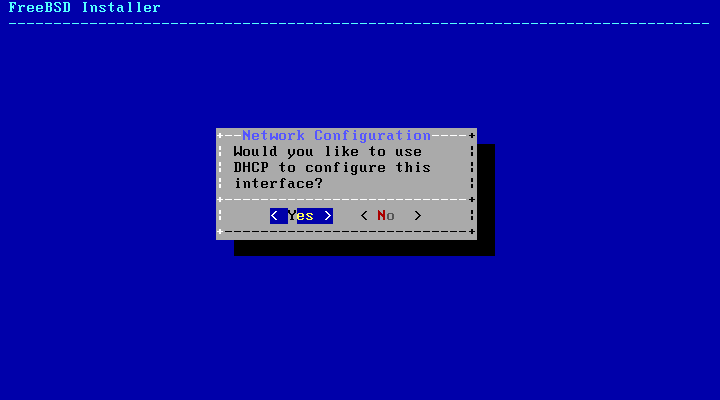
15 IPv6协议
16 IP地址详细表
16时区是否自动选择,我选No!
17中国人选亚洲
18 China
19 你选北京还是新疆?
20 系统服务选择,我选鼠标/时间同步/电源管理
21 是否添加其它用户? No!
22 同意配置
23 要不要看下系统新特性?No!
24 重启还是进新LiveCD继续玩?
25登陆页面
26帐号密码
27 进入后的终端界面:
28 bsdconfig调出来看看能不能安装我想要的桌面系统服务包
29 选Packages 服务包
30 来源,我选CD、DVD,如果你选网络或者FTP,其它也行,不过时间就。。。。。。。
31 加载的光盘镜像,cd0是我的VM虚拟光驱,9660是虚拟光驱型号,ISO镜像在这里,等下要用到哦
32 是否安装来自光盘的服务包,你以为点Y,就搞定了么?太年轻了,骚年!
33 从BSD10版本开始,服务包里面,已经没有INDEX索引功能,所以,无法bsdconfig安装服务包了,傻眼了吧?
如果喜欢用Ports Tree功能的老前辈,可以在安装xorg时,勾选ports功能,用
# cd /usr/ports/x11/xorg
# make install clean
还是可以继续网络下载的,跟用新版命令:
pkg install -y xorg
一样,不过,终端系统安装好后,默认的网络镜像服务器,是在国外
=================================================================
以下是通过镜像iso (注意:镜像为CD/DVD1,而不是DISK1)安装图形程序。
图形软件包在系统安装镜像ISO中,所以需要先添加iso镜像到系统光驱挂载到本地使用,
挂载安装镜像(选择本地iso文件)
挂载镜像到本地目录
通过以下命令将光驱挂载到系统可识别的 /dist 下使用。
若光驱不能挂载,则可拷贝iso镜像的内容到 /dist ,效果相同。
1 mkdir -p /dist
mount -t cd9660 /dev/cd0 /dist
安装图形包,执行以下命令即可(请按顺序执行)
(系统自动从 /dist 目录下获取软件进行安装)
env REPOS_DIR=/dist/packages/repos pkg install xorg 注意大小写哦
2 xorg有195个服务包
env REPOS_DIR=/dist/packages/repos pkg install gnome3 注意大小写哦
3 gnome3有2GB,453个服务包,如果网络,没有一天半天,你就别想了,用镜像安装,只需20多分钟
4 运行Xorg -configure 
5 会自动创建xorg.conf.new文件
6 测试Xorg 指令
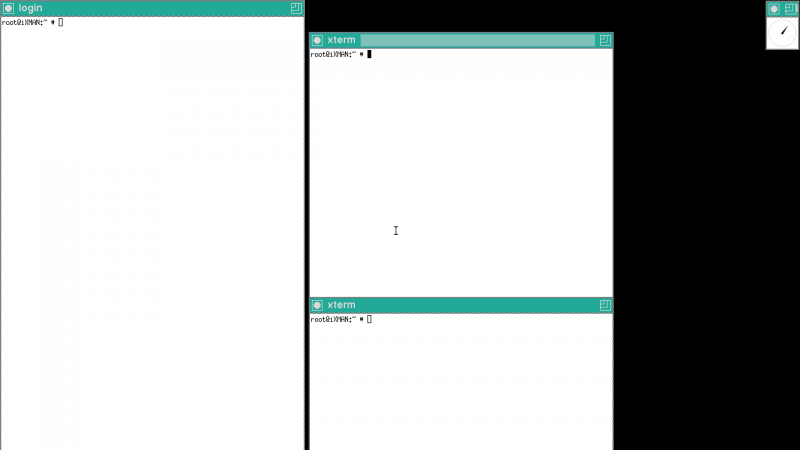
7指令正确的话,会显示灰白格和一个X形鼠标
8 不加-retro的后面,就是黑屏

9 用ee命令打开rc.conf
10 加入hald_enable和dbus_enable,侦测硬件和键盘
11按ESC键退出,弹出功能菜单,默认第一顶 
12 肯定是选save change啦 
13 编辑好的conf文件到指定位置:
cp xorg.conf.new /etc/X11/xorg.conf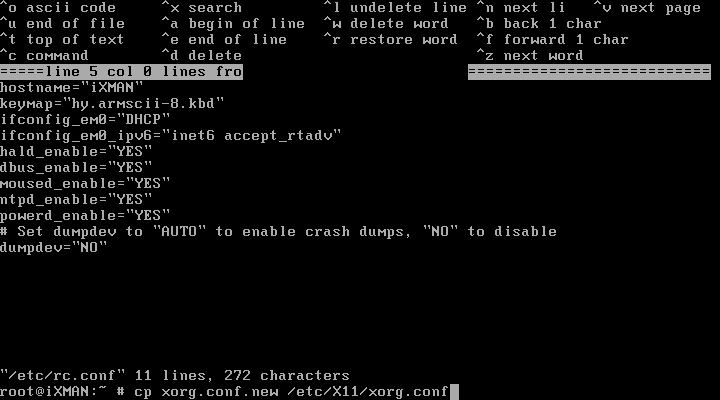


===============================================================================================
如果你不喜欢Gnome3,也可以试试KDE4,不过装完Xorg后,有一些地方 ,跟Gnome3不一样,以下详细说明:
同样用ee打开:
ee /etc/rc.conf
在文件最后依次添加:
dbus_enable="YES"
hald_enable="YES"
kdm4_enable="YES"
然后退出,保存,大功告成,输入reboot重启后,会自动进入KDE中,在那里可以进行进一步的个性化配置。
KDE4的登录界面,比Gnome3的强多了: <ignore_js_op>

到这里的时候,已经基本完成我们要进入桌面的设置
可是,正当我输入熟悉的Root 和密码时,却出来这么个东西:
Root Logins are not allowed. 
尼玛Gnome3都能进的,丫的KDE4硬是不让我进了:

没办法,想玩,还得按KDE4的规则来,找了好多资料和论坛,那些回答此问题的,还是拿老版本来说事:
kde的改法
vi /etc/X11/xdm/kdmrc 这个配置文件, 然后搜索AllowRootLogin, 你会搜索到2个,把两个都修改成AllowRootLogin=true, 或只修改后面那行AllowRootLogin=true. 保存退出。然后重新启动
---------------------------------------------------------这个根本不能用10.2FreebSD和新的KDE4上,喜欢用KDE4的注意了
折腾了大半夜,终于找到针对10.0和KDE4新版本的方法:
1 10.2版本KDE登录问题
KDM默认不允许root登录,请修改/usr/local/share/config/kdm/kdmrc文件下:
AllowRootLogin=true
所以,直接在图形登录界面中,按Ctrl +Alt+F1,直接进入指令界面,
帐户密码登录后,ee命令打开:
ee /usr/local/share/config/kdm/kdmrc
修改 Line 256 行的这个代码:AllowRootLogin原来值为=False,修改为=true,如图:
保存退出后,重新用Reboot命令重启,KDE4就不会再不给 Root用户登录了:以下是KDE4桌面一些设计:


这个是新版KDE菜单:


不喜欢新版的,可以右键选经典菜单:


Powered by ddoss.cn 12.0
©2015 - 2026 ddoss
 渝公网安备50011302222260号 |
渝ICP备2024035333号|小程序:渝ICP备2024035333号-2X |
博客简介 |
工程建设规划 |
【实验平台安全承诺书】
渝公网安备50011302222260号 |
渝ICP备2024035333号|小程序:渝ICP备2024035333号-2X |
博客简介 |
工程建设规划 |
【实验平台安全承诺书】
主机监控系统: 安全防火墙已开启检查cc攻击-下载文件完成后等待10s 恢复访问,检查连接数低于峰值恢复访问
您的IP:10.8.172.193,2026-09-21 07:31:09,Processed in 0.01633 second(s).

